
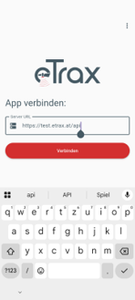
Mit dem Server verbinden
Geben Sie den URL Ihrer eTrax Installation ein (https://ihre-eTrax-domain/api) und hängen sie ein /api an. Damit kann die App auf Ihr eTrax und alle dort verfügbaren Daten zugreigen.
Anmeldung
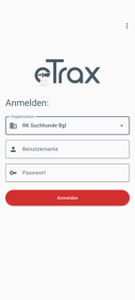
Wählen Sie Ihre Organisation und melden Sie sich mit ihren eTrax Anmeldedaten an.

Einsatz wählen
Hier werden alle Einsatze der eigenen Organisation angezeigt. Hellblau hinterlegt Einsätze sind schon beendet, aber noch nicht gelöscht.
Einsatz Übersicht
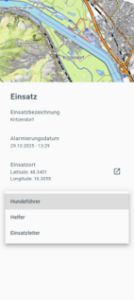
Es werden die wichtigsten Eckdaten zum Einsatz angezeigt, mit der Option den Einsatzort in der Karten-App (zB. Google Maps) anzuzeigen, um dort hin navigieren zu können.
Sie können die Funktion wählen in der Sie im Einsatz teilnehmen.
Die Funktionen kommen aus den Einstellungen der Organisation. wie sie in der Organisation>Administration > Einstellungen > Funktion Eingegeben wurden. Nur jene Funktionen, welche dort rückmeldbar gesetzt wurden, werden angezeigt.
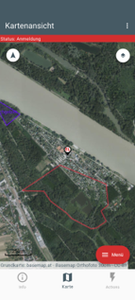
Kartenansicht
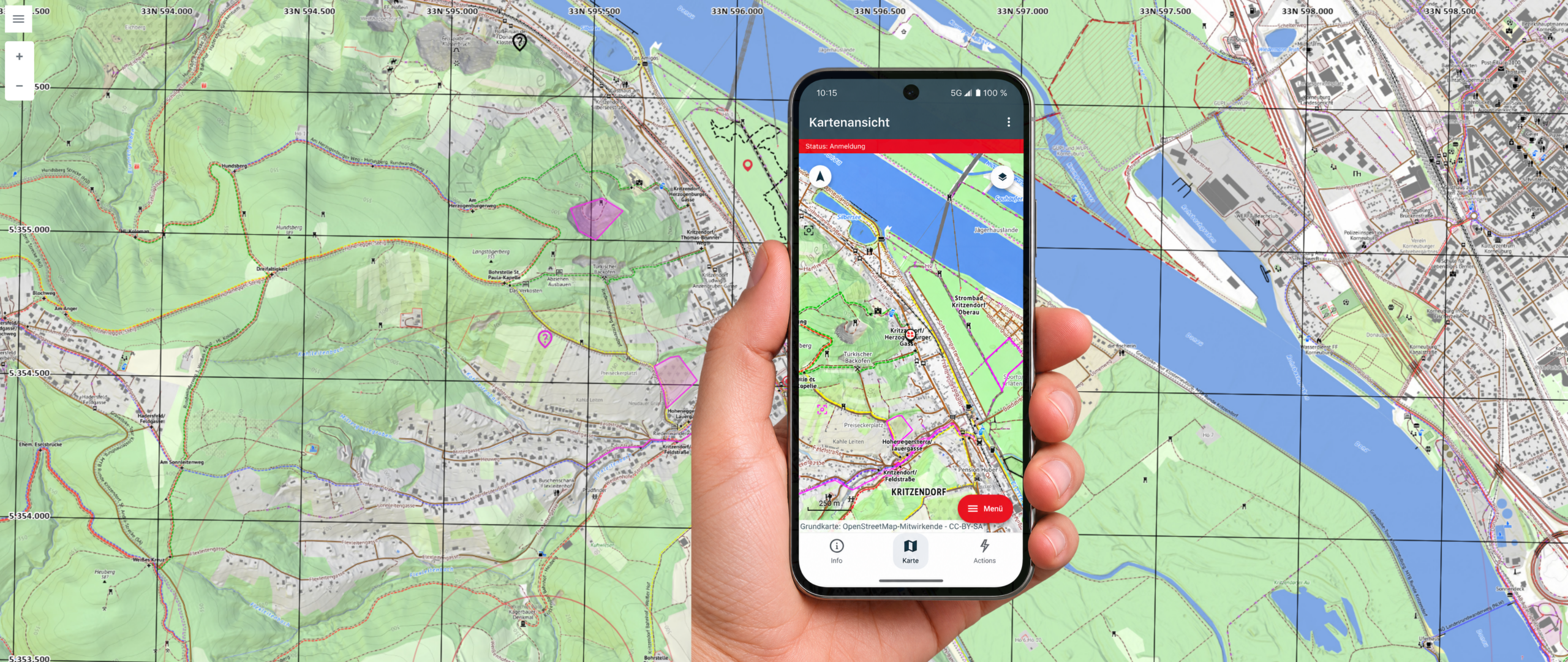
Nach Login und Funktionswahl wird die Einsatzkarte angezeigt.
Oben links wird die „Nordungs“-Option angezeigt, sollte bei Benutztung die Karte gedreht worden sein.
Rechts ist die Auswahl des Kartentyps. Es werden die selben Karten wie in der Desktopversion bereitgestellt. Die Einstellung hierfür finden sie in Organisation>Administration>Arbeitskarten
An unteren Rand befindet sich das App-Menü mit den drei Optionen Info, Karte und Quick-Actions.
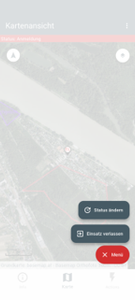
Aktionsmenü
Das Aktionsmenü bietet immer alle Aktionen an die Sie gerade ausführen können.
Oben Nach dem Login sind das Status ändern und Einsatz verlassen, später kommen weitere Aktionen wie zB. POI erstellen hinzu. Die angebotenen Aktionen sind meist vom gewählten Status abhängig.
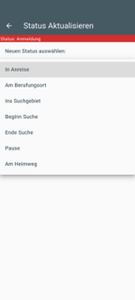
Status aktualisieren
Wählen Sie Status ändern öffnet sich die Liste der rückmeldbaren Einsätze, wie in der Organisation>Administration>Einstellungen>Statusliste definiert.
Je nach gewähltem Status ändert sich die Genauigkeit der GPS-Ortung entsprechend den Einstellungen des Status.
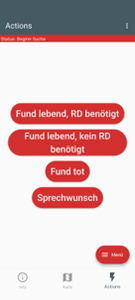
Quick-Actions
Quick-Actions sind die letzten vier Sonderfälle in der Statusliste. Diese sind fix gesetzt können aber, wie alle anderen Status-Einträge umkonfiguriert werden.
Die Quick-Actions sind so angelegt, dass die Meldung, sofern Sie Handyempfang haben, sofort an die Einsatzleitung geschickt wird. eTrax löst einen Workflow aus, der die Meldung in der Arbeitskarte der Einsatzleitung als Insert einblendet. Diese Meldung muss aktiv quitiert werden.
Quick-Actions werden auch automatisch in das Einsatz-Protokoll geschrieben.
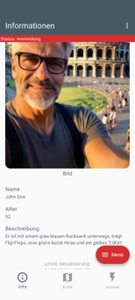
Informationen
Der Menüeintrag Info zeigt Informationen zur vermissten Person an. Die angezeigten Informationen entsprechen dem in eTrax bei der Vermissten Person unter Beschreibung für die Suchteams eingetragenen Information.